- 2 werkdagen levertijd, gratis in Nederland
- Tot 5 jaar garantie van de fabrikant
- Prijzen incl. btw zonder verrassingen
- Advies van echte monteurs
De software zit erbij
Kijken, terugzoeken en instellen, zonder abonnement
Dit is waar VIGI zich onderscheidt: je hoeft niets bij te kopen om bij je beelden te kunnen. Geen maandbedrag, geen licentie per camera. De app en de Windows-software zijn gratis, en je kunt er zoveel camera’s in zetten als je systeem aankan. Wat dat in geld betekent, staat bij camerabewaking zonder abonnement.
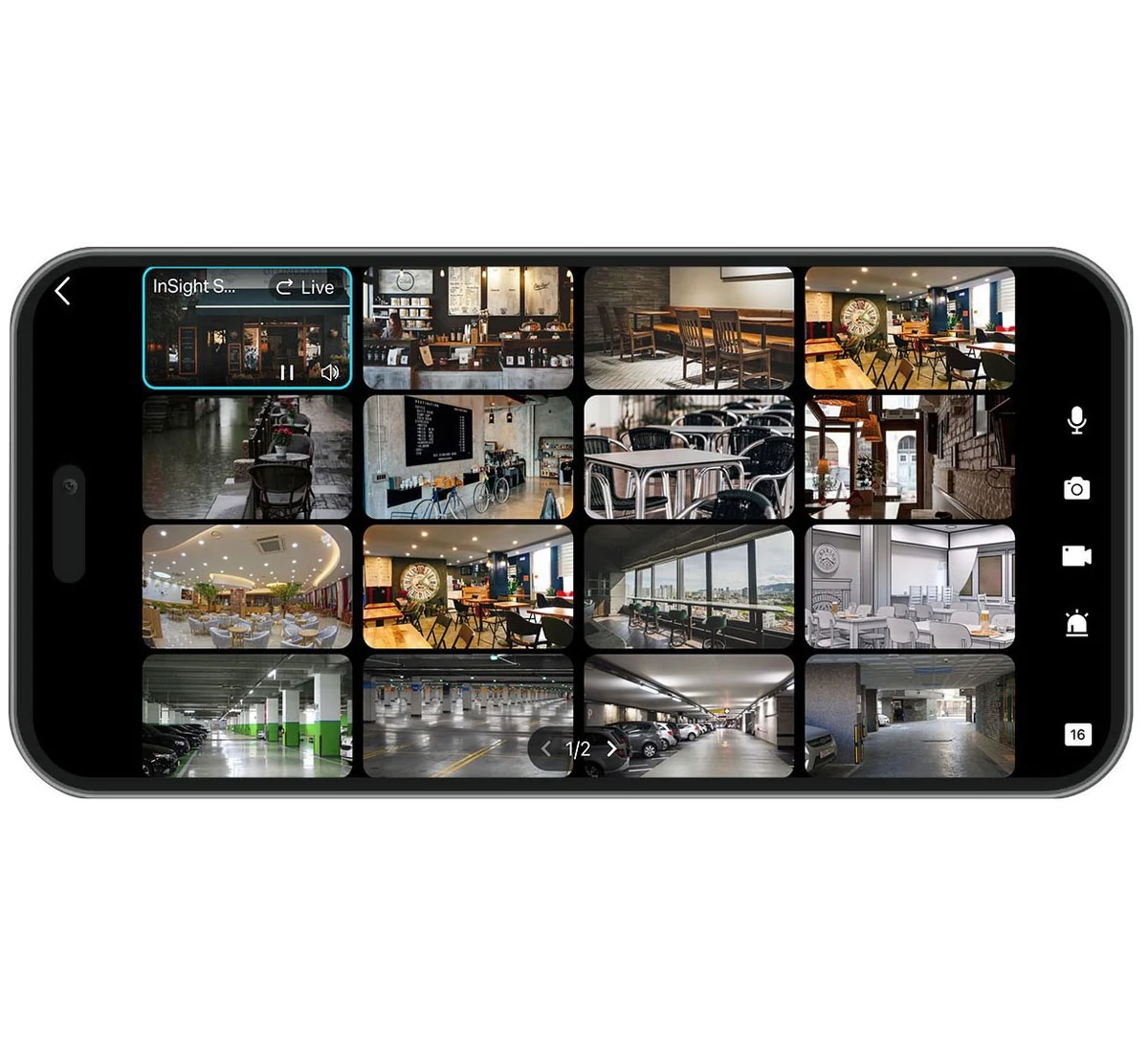
- 16camera’s tegelijk live in de app
- 64tegelijk live in de PC Client op je computer
- 9camera’s tegelijk terugkijken in de PC Client
- € 0voor de app en de pc-software, zonder licentie per camera
Opgaven van TP-Link. Hoeveel beelden je pc echt vloeiend laat zien, hangt af van die pc en van je recorder.
Drie manieren om te kijken, en wanneer je welke pakt
Je hoeft niet te kiezen: ze werken naast elkaar op hetzelfde systeem. Maar ze zijn voor verschillende momenten gemaakt.
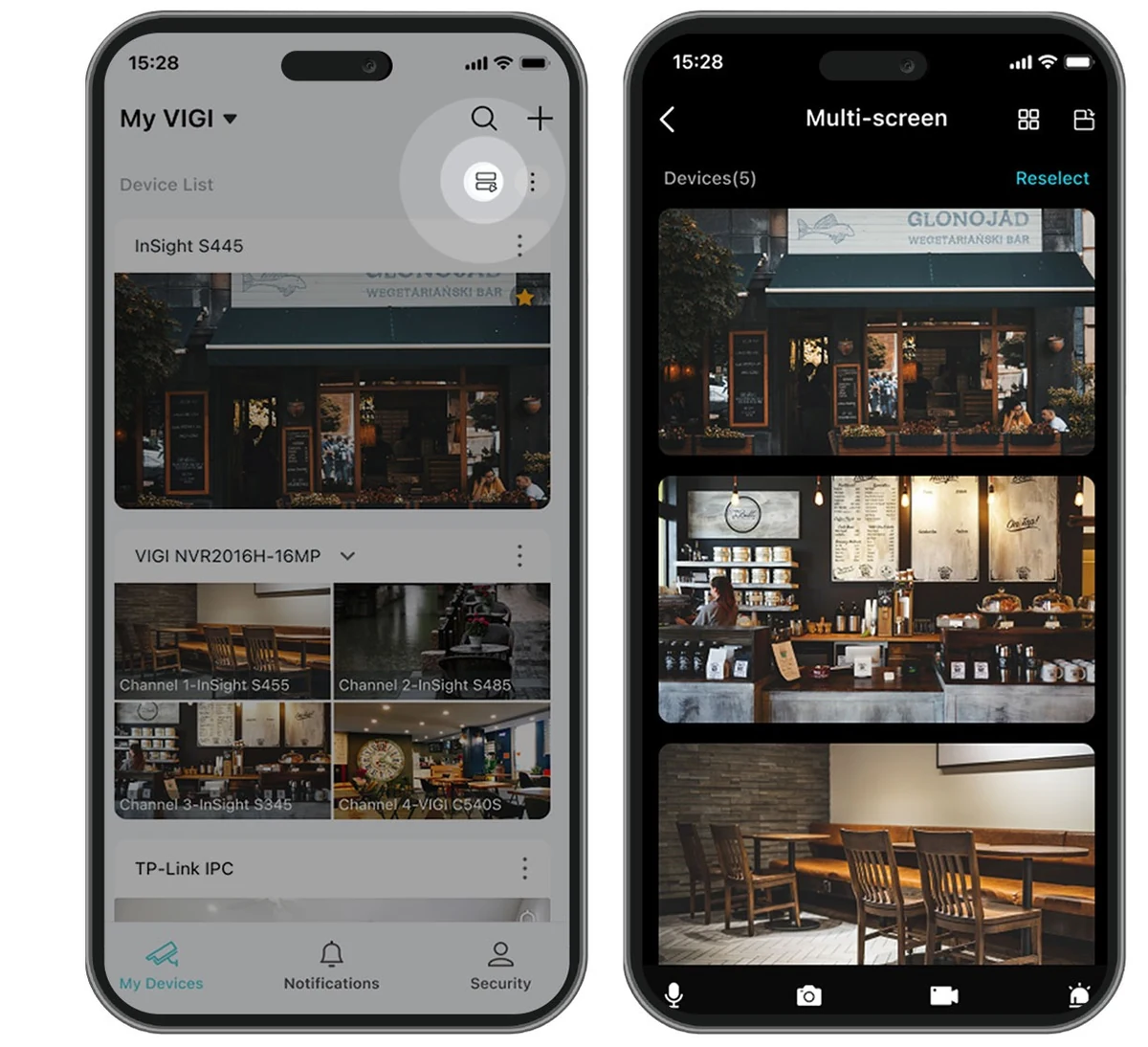
De VIGI-app
- Waarvoor
- onderweg even kijken, een melding openen, terugkijken op de tijdbalk, iemand aanspreken via een camera met luidspreker
- Hoeveel
- 16 camera’s tegelijk live, 1 tegelijk terugkijken, tot 256 apparaten, delen met 5 mensen
- Waar het op draait
- iPhone en Android
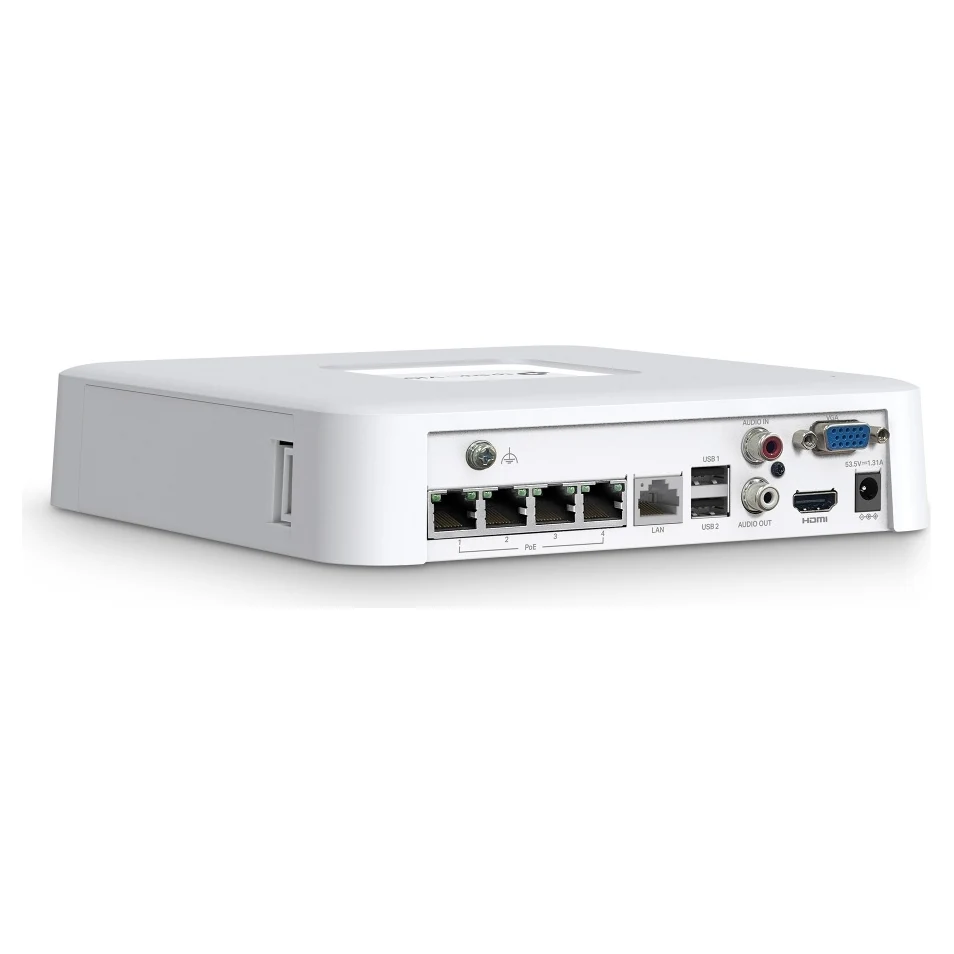
De recorder zelf
- Waarvoor
- instellen, en terugzoeken als je er toch bent. Een scherm en een muis eraan en je bent binnen
- Hoeveel
- alle kanalen van die recorder
- Waar het op draait
- het apparaat, zonder internet
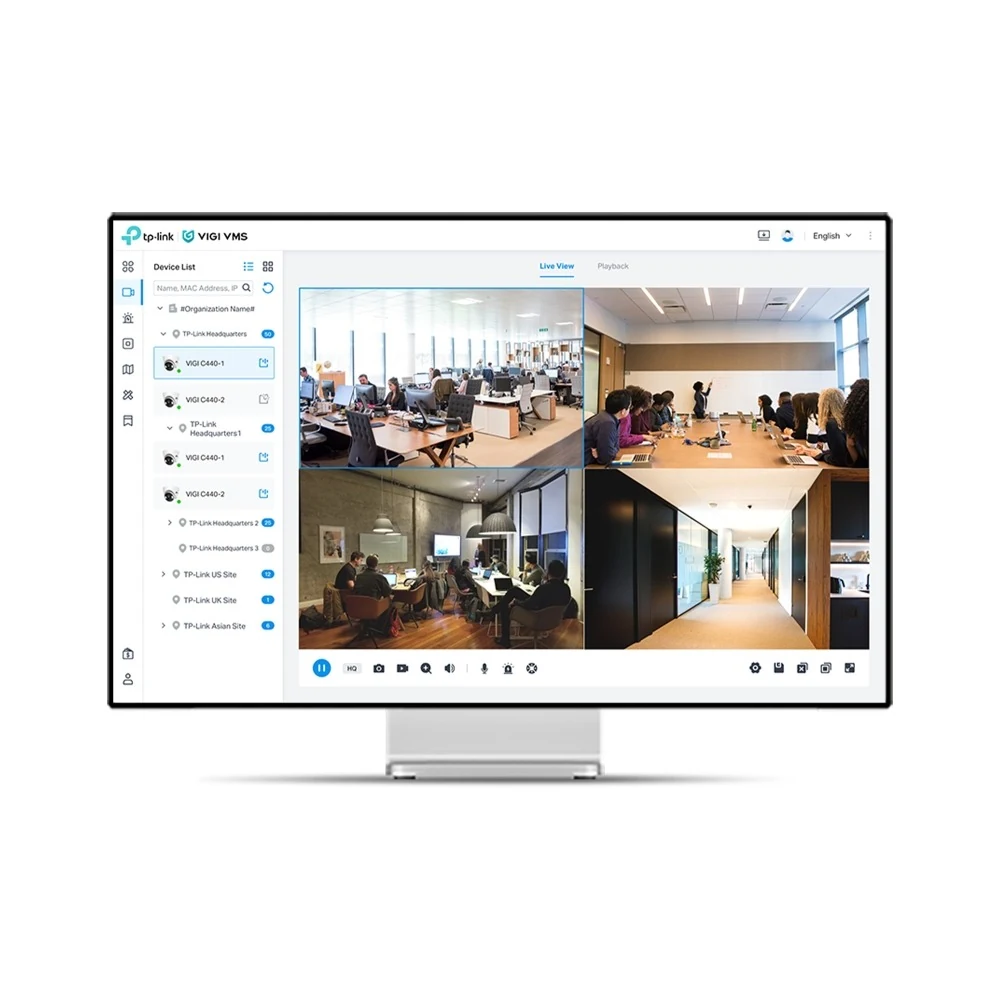
PC Client en VIGI VMS
- Waarvoor
- een muur met beelden, meerdere panden, rechten per medewerker, plattegronden
- Hoeveel
- PC Client: 64 tegelijk live en 9 tegelijk terugkijken. VMS: geen licentie, en volgens TP-Link geen grens aan apparaten of gebruikers
- Waar het op draait
- alleen Windows
Versies op 21 oktober 2026: PC Client 2.1.40 en VIGI VMS 1.8.98, allebei van 16 oktober 2026. Systeemeis voor de VMS: een Core i5 en 4 GB geheugen. De PC Client vraagt meer: volgens TP-Link een Core i5-13600K, 16 GB geheugen en een losse videokaart, zoals een GTX 1650 voor 1 tot 8 beelden. Alles staat op onze downloadpagina.
Op je telefoon
De VIGI-app: zestien camera’s tegelijk in je hand
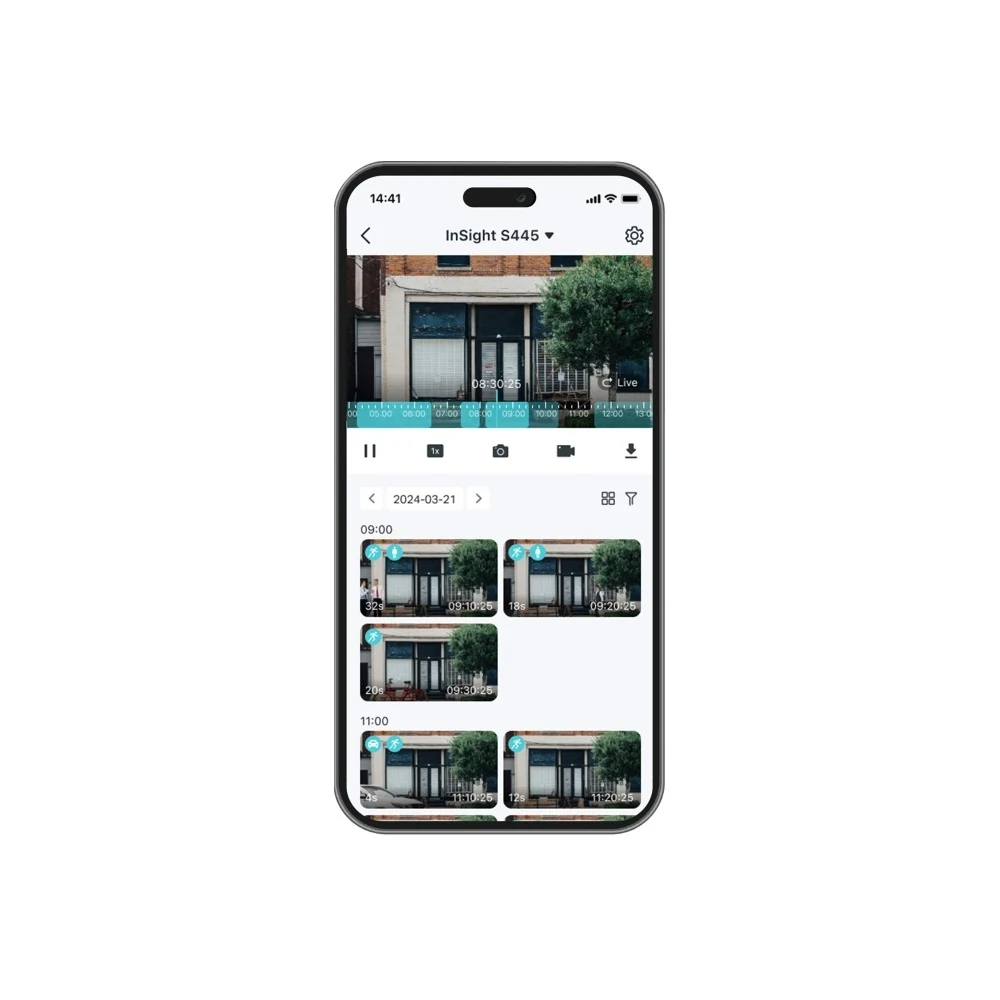
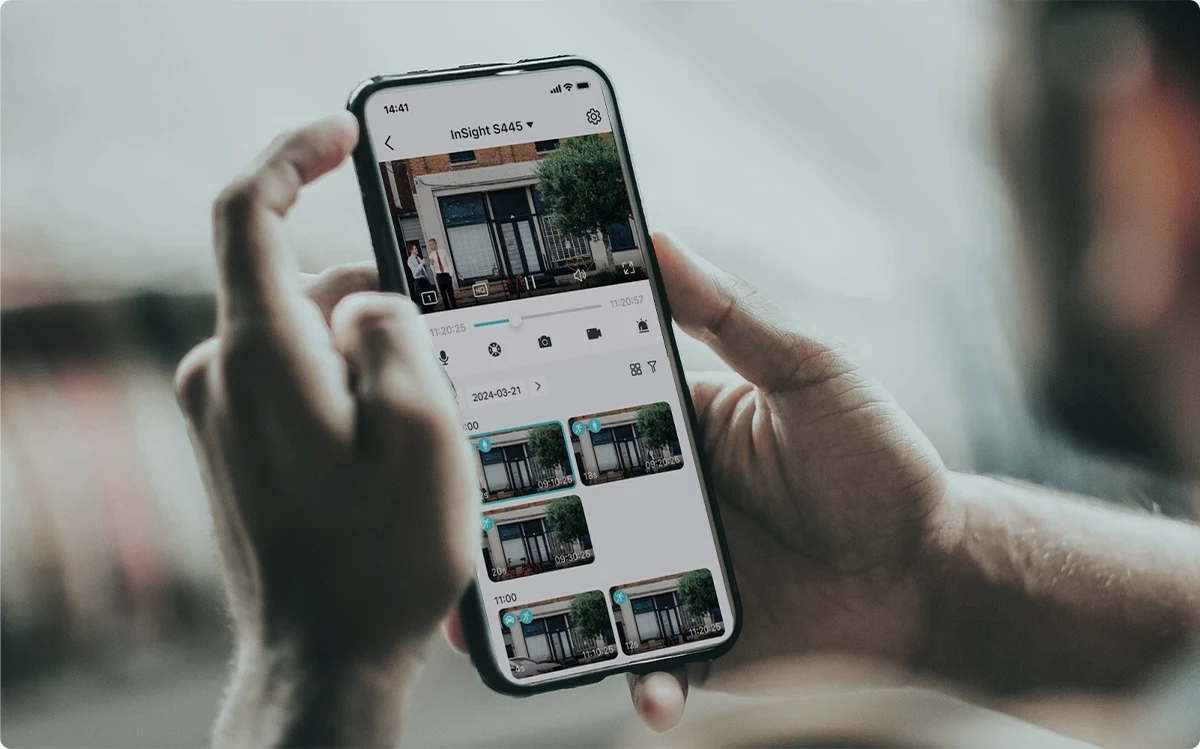
Je legt je telefoon dwars en ziet zestien camera’s tegelijk live. Tik er een aan en hij gaat schermvullend. Wil je terugkijken, dan schuif je over de tijdbalk naar het moment dat je zoekt, geen mapjes doorzoeken, gewoon schuiven tot je het ziet.
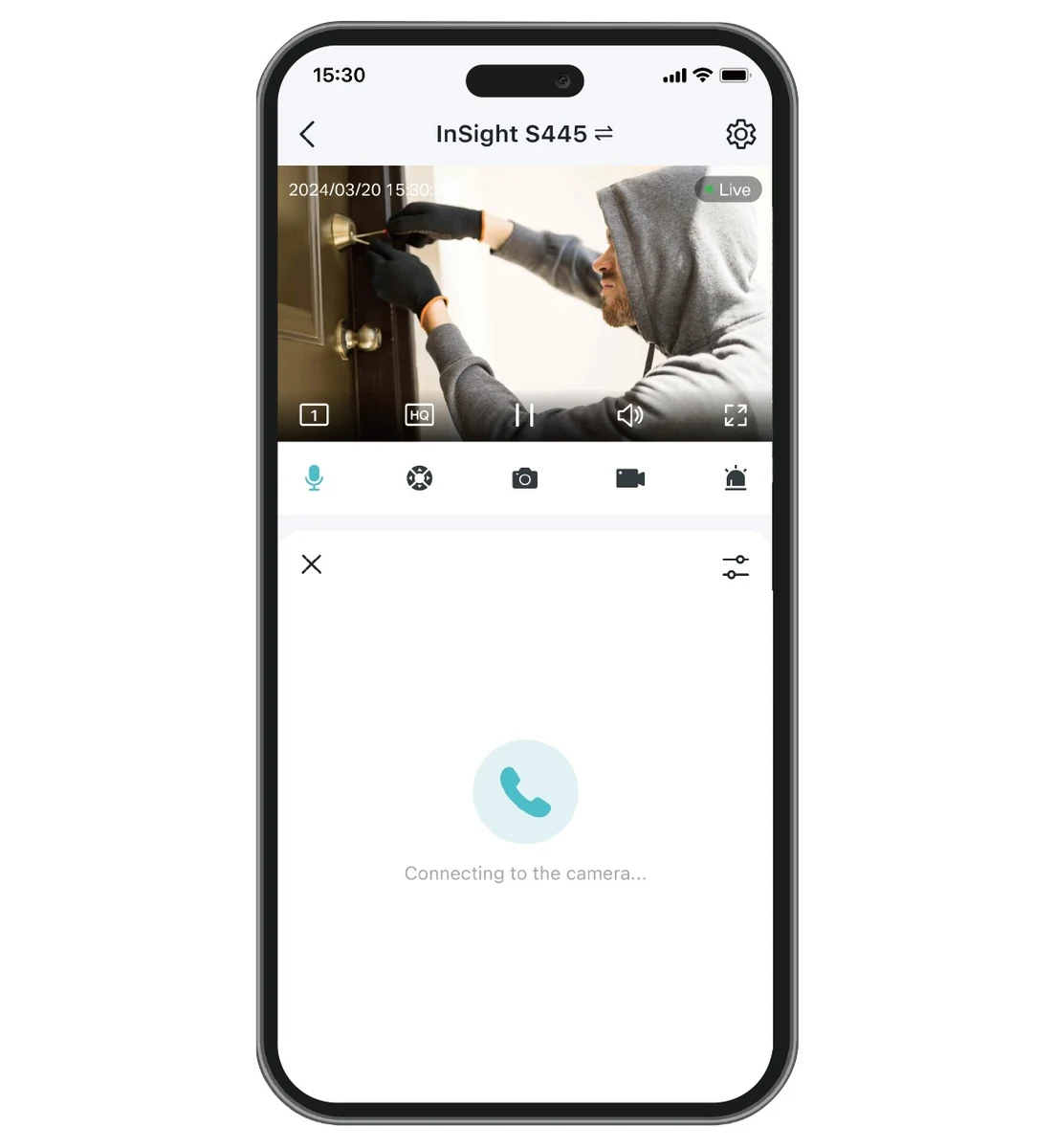
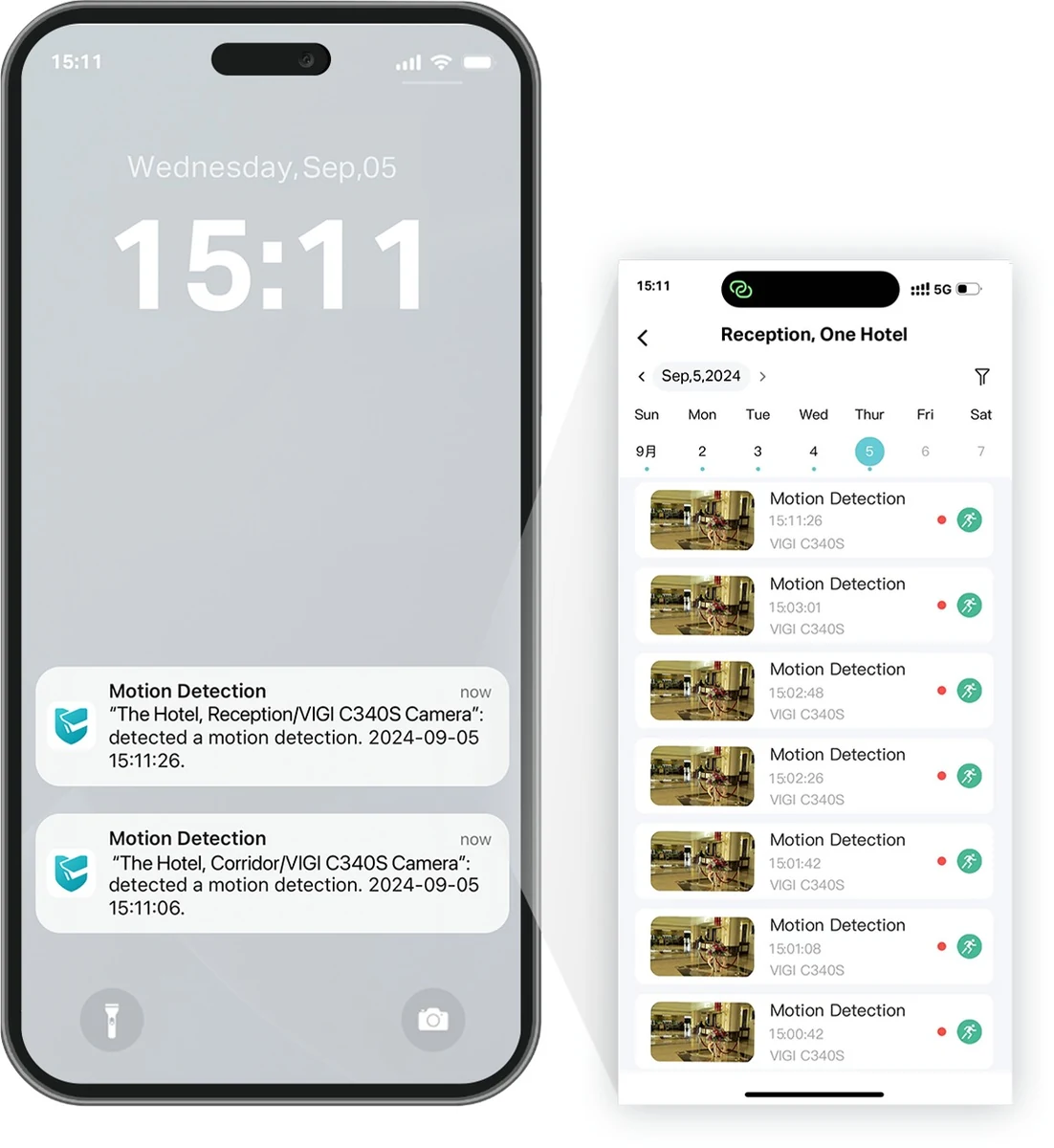
Gebeurt er iets, dan krijg je meteen een melding op je scherm. Heeft je camera een luidspreker, dan praat je door de camera heen: handig om iemand aan te spreken die op je terrein staat. En je deelt het systeem met maximaal vijf mensen.
De app is er voor iPhone en Android en kan tot 256 apparaten aan. Hij is er in 25 talen, maar volgens de talenlijst van TP-Link niet in het Nederlands: reken op Engels. Kijk je van buitenaf via de cloud, dan stopt live beeld na 5 minuten (bij meerdere beelden na 3) en tik je om door te gaan; thuis op je eigen netwerk kijk je zonder grens. Hij werkt met alle camera’s en recorders uit de winkel. Werk je systeem daarmee ook bij: waarom dat belangrijk is.
Op de computer
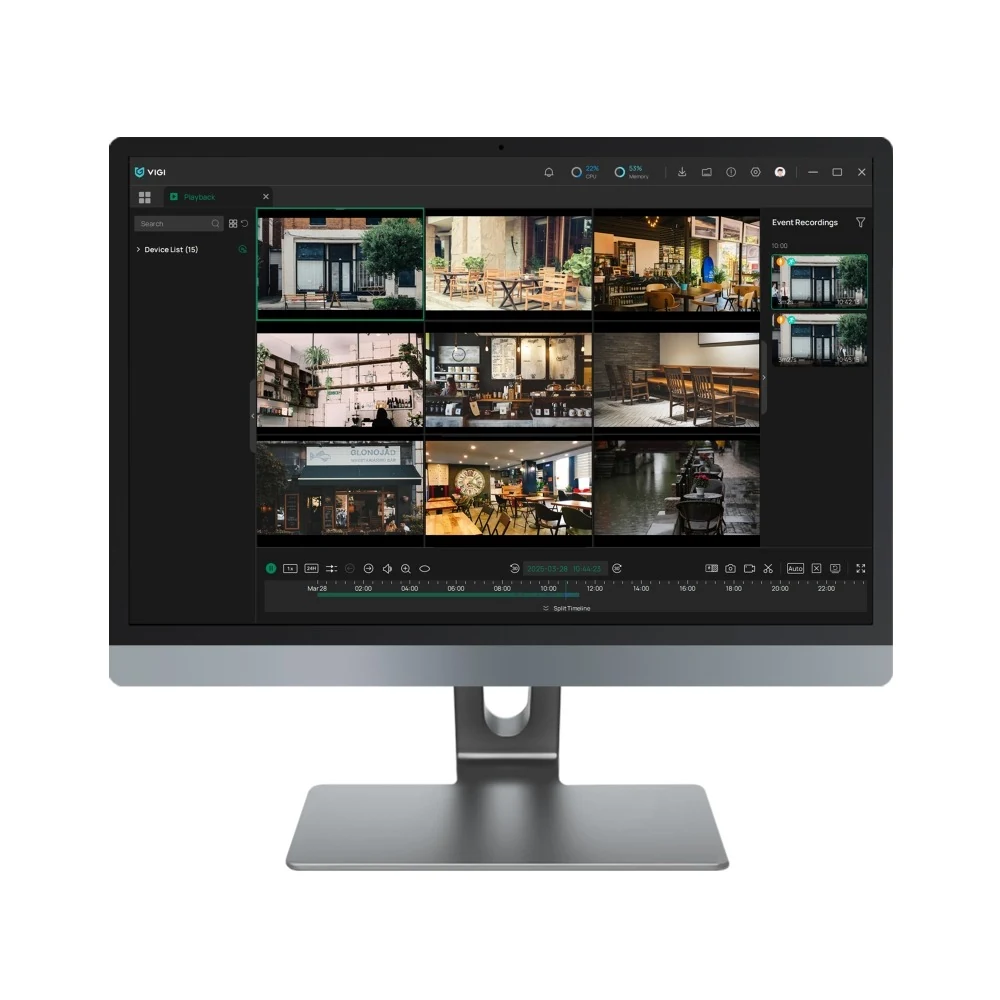
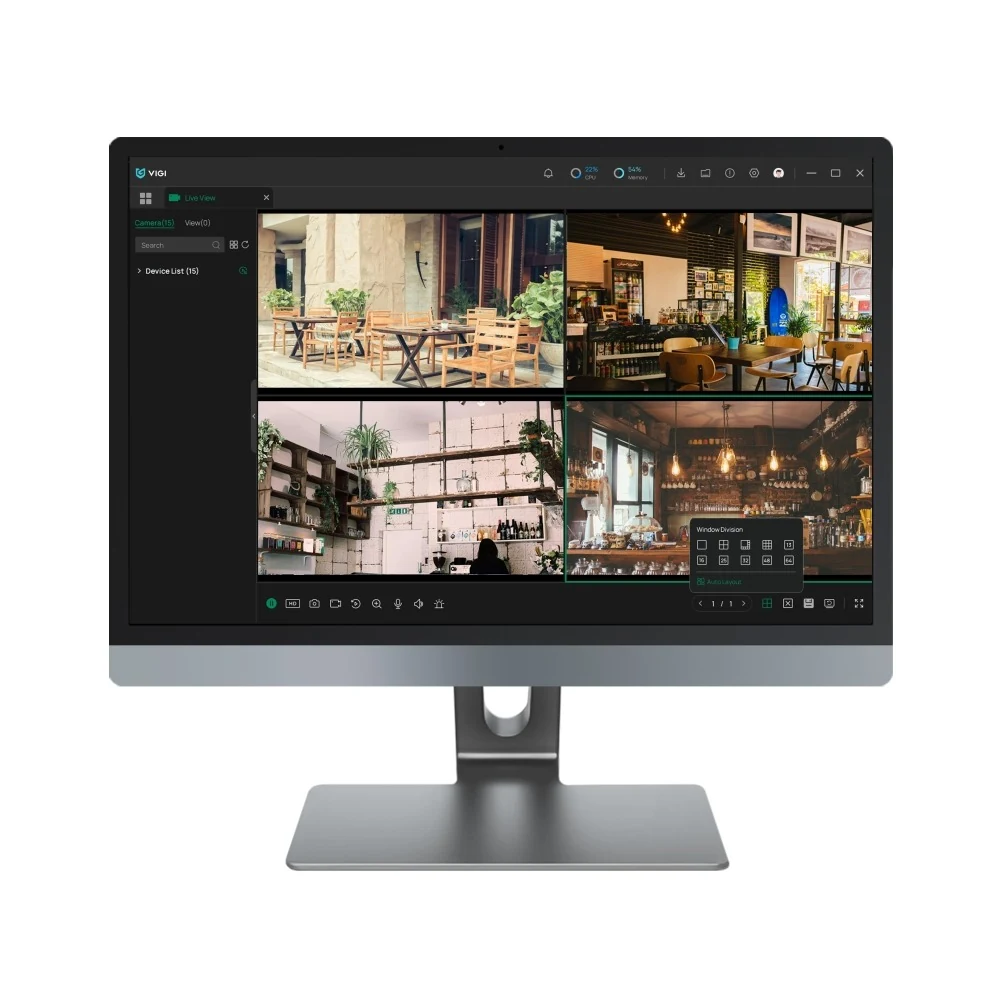
VIGI PC Client: 64 camera’s op één scherm
Op een pc met een groot scherm zet je er 64 kanalen tegelijk op, en je kunt negen camera’s tegelijk terugkijken. Dat laatste is waar het om draait bij een incident: je legt de beelden van de voordeur, de gang en het magazijn naast elkaar op hetzelfde tijdstip.
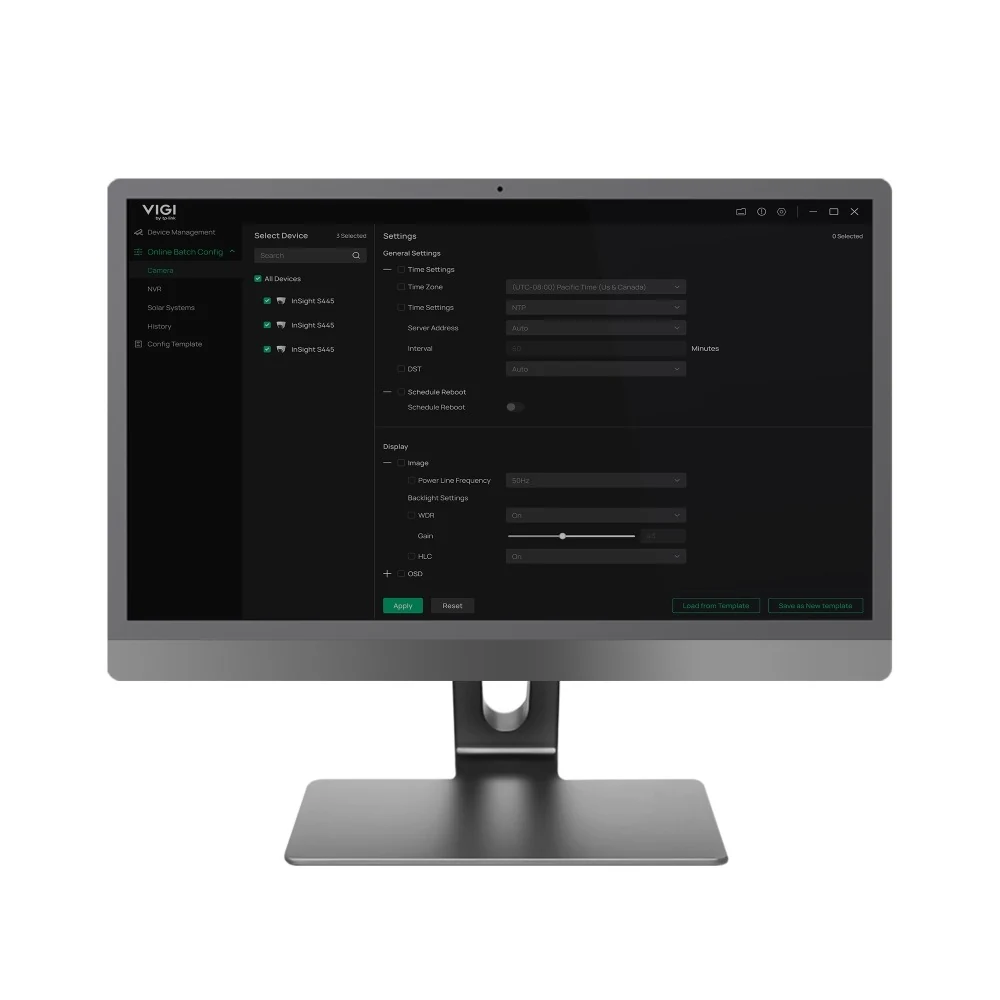
Beelden exporteren doe je met een paar klikken naar een bestand dat je kunt meegeven aan de politie of je verzekeraar. En instellingen zet je in bulk naar meerdere camera’s tegelijk, in plaats van stuk voor stuk inloggen.
De software draait op Windows 10 en 11 en kost niets.
Meerdere locaties
VIGI Cloud VMS: alles bij elkaar zonder VPN
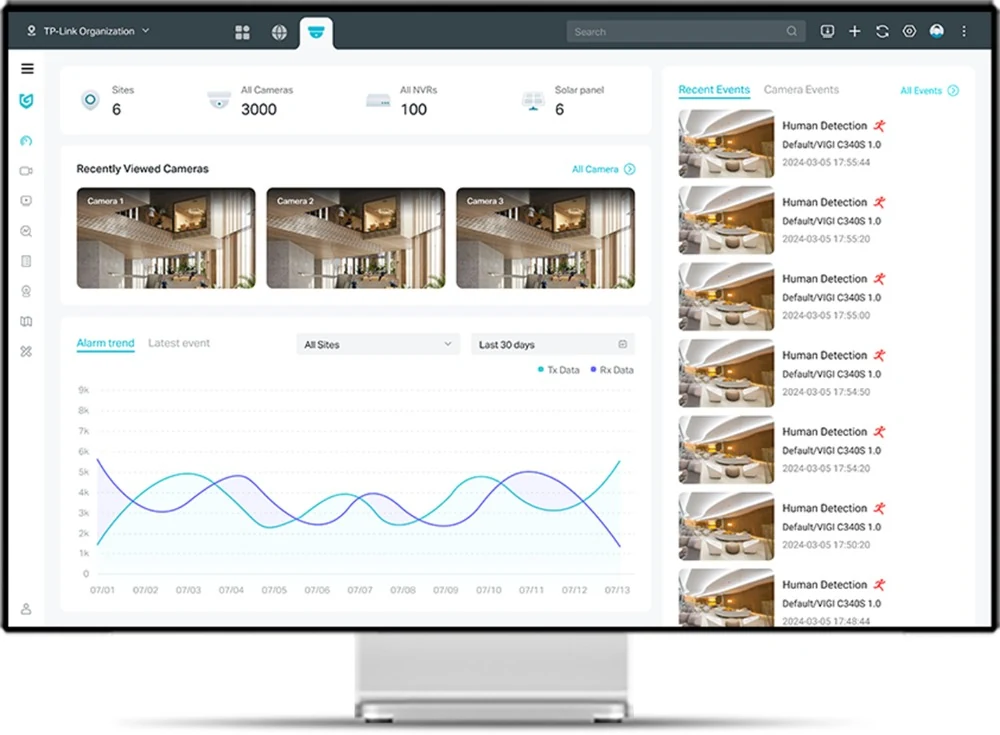
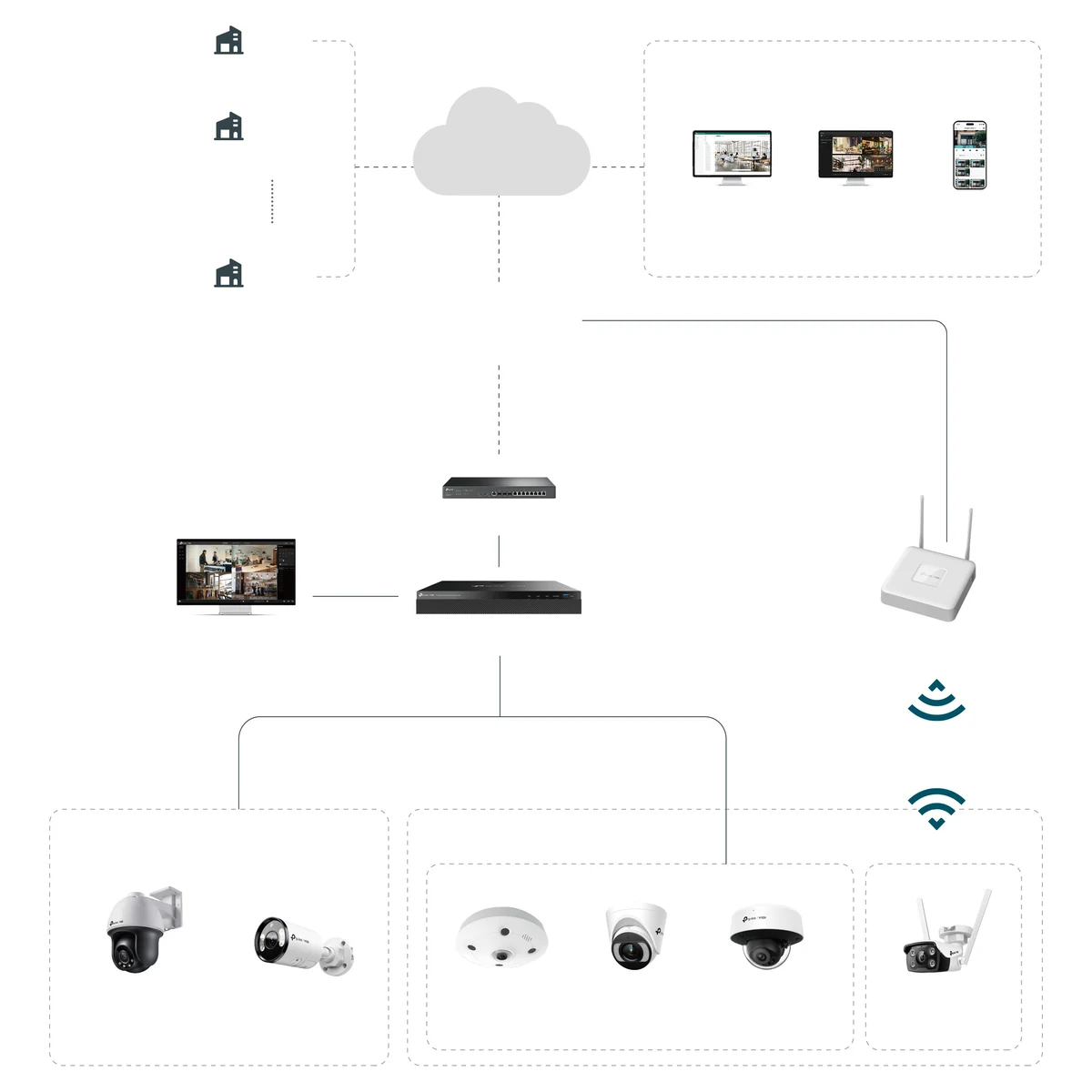
Cloud VMS is beheersoftware die niet bij jou draait maar bij TP-Link, op servers van Amazon Web Services. Je zet dus geen eigen server neer en installeert niets. Je opnames blijven op de recorder of de geheugenkaart; naar de cloud gaan je account- en beheergegevens, en een momentopname bij een melding als je dat aanzet. In welk land die servers staan, zegt TP-Link niet. Je meldt de recorders en camera’s op elke locatie aan, en daarna open je alles in de browser, in de VIGI-app of in de PC Client. Poorten openzetten of een VPN bouwen hoeft niet.
Het is gemaakt voor wie meer dan één pand heeft: een paar winkels, horeca met meerdere zaken, kantoren in verschillende plaatsen. Je zet je locaties onder elkaar, legt per locatie een plattegrond met je camera’s erop en ziet alle meldingen bij elkaar. Per gebruiker kies je een rol: beheerder, kijker of alleen live.
Het verschil met de app: de VIGI-app is het scherm op je telefoon, Cloud VMS is de plek waar je locaties samenkomen, en die bekijk je ook in de app. Het verschil met Security Manager: dat is een Windows-programma op één pc in je eigen netwerk. Cloud VMS installeer je niet, en het werkt vanaf elke plek, ook op een Mac.
Volgens TP-Link is de Essential-versie gratis, zonder grens aan het aantal locaties. Een betaalde Standard-versie staat bij TP-Link als “binnenkort”; een prijs noemt TP-Link nog niet (bron: vigi.com, gelezen op 21 oktober 2026). Je beelden blijven op de schijf in je recorder staan.
Instellen
Security Manager en Config Tool
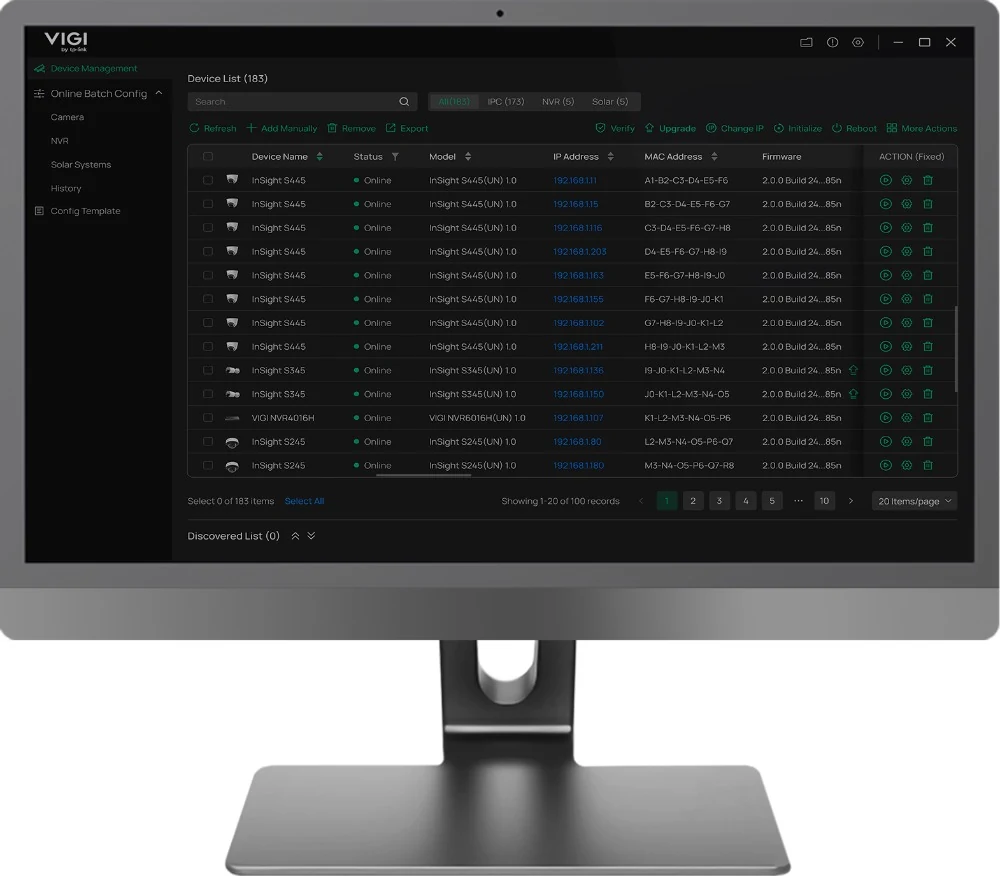
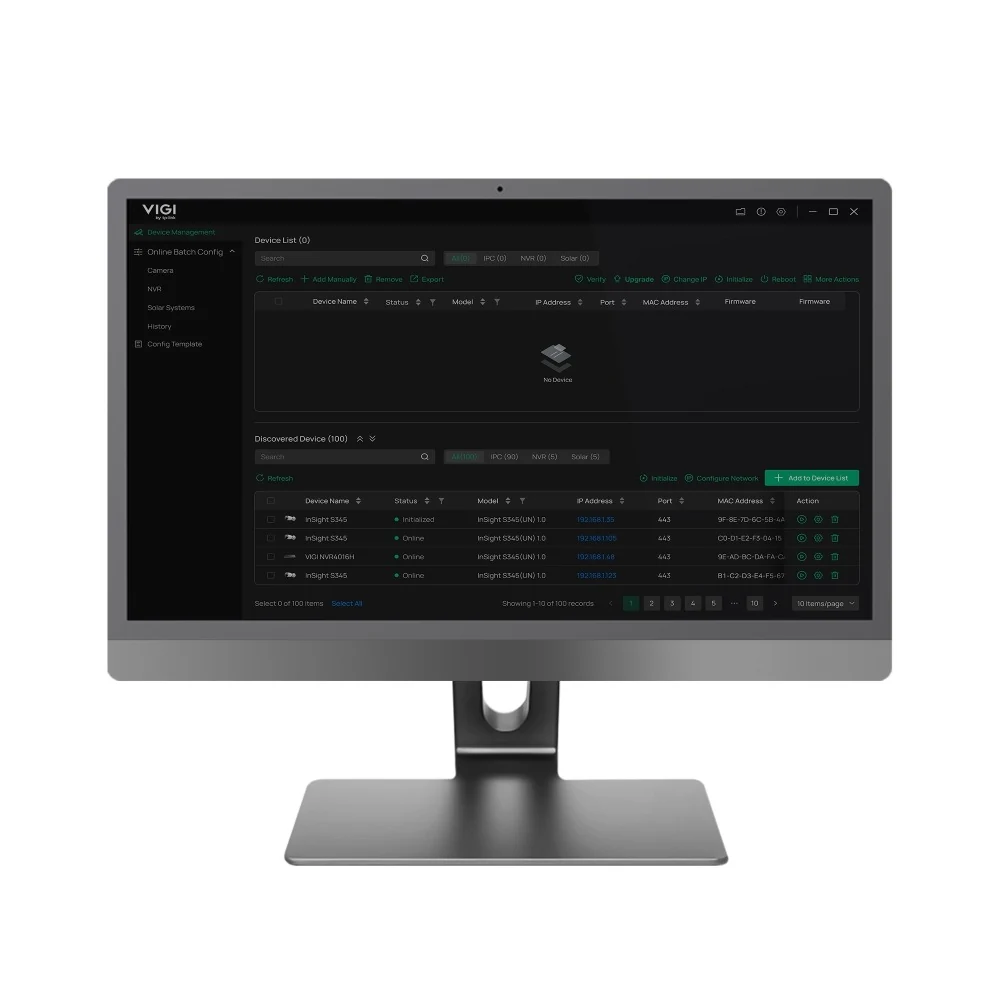
Voor het inrichten is er de Config Tool. Die vindt de VIGI-apparaten in je netwerk zelf, zet een instelling zoals het opnameschema in één keer naar meerdere camera’s, en werkt de firmware van al je apparaten in een keer bij.
Security Manager is het oudere pc-programma; TP-Link biedt er geen download meer voor aan. Neem de PC Client: die vindt je camera’s ook zelf, stelt ze in bulk in en krijgt nog steeds updates. Beide draaien alleen op Windows.
En wat de software niet doet
Dit staat in geen folder, maar je wilt het weten voordat je bestelt.
- Alle pc-software is alleen voor Windows. Geen versie voor macOS en geen voor Linux. Werk je op een Mac, dan gebruik je de app of Cloud VMS in de browser. Dat werkt prima, maar de muur met 64 beelden krijg je er niet mee.
- Er is geen cloudopslag. Je beelden staan op de schijf in je recorder en nergens anders. Dat scheelt een abonnement en het is beter voor je privacy, maar het betekent ook: brandt of verdwijnt de recorder, dan zijn de beelden weg. Hang hem niet in de ruimte die je het hardst wilt bewaken.
- Slimme functies werken alleen met VIGI-camera’s. Een camera van een ander merk geef je via ONVIF wel beeld en opname, maar geen persoons- of voertuigherkenning. Dat komt doordat die detecties over een eigen kanaal van de fabrikant lopen. Wil je die functies, houd dan één merk aan.
- Gratis betekent hier ook: geen servicecontract op de software. Loop je vast, dan bel je ons op 036 52 98 447, niet een helpdesk in het buitenland.
Waar het voor gemaakt is
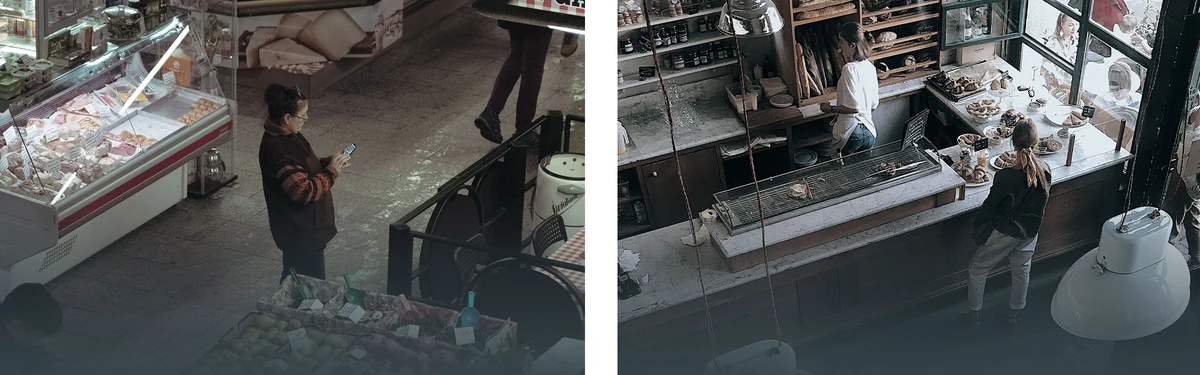
VIGI is gebouwd voor een overzichtelijk systeem dat gewoon moet werken: een winkel, een werkplaats, een kantoor, een loods of een woning. Tot een stuk of zestien camera’s houd je het met één recorder en de app overzichtelijk, en betaal je niets per maand.
Groeit het verder, tientallen camera’s over meerdere panden, zoeken op kenteken, koppelen met toegangscontrole, bel dan even. Dan kijken we of VIGI nog past of dat er iets anders nodig is. Wij verkopen je liever het goede systeem dan een systeem dat net niet past.